Si necesitas imprimir la constancia de situación fiscal para entregarla en tu trabajo, escuela o para actualizar tus datos ante una empresa, seguramente la quieres obtener rápido y sin complicaciones. Este documento, emitido por el Servicio de Administración Tributaria (SAT), se ha vuelto obligatorio en muchos trámites porque contiene tu RFC, régimen fiscal, código postal y estatus ante Hacienda.
El problema es que muchas personas no recuerdan su contraseña, no saben si pueden sacarla solo con CURP o intentan descargarla desde el celular y se encuentran con errores. Por eso aquí te voy a explicar cómo descargar e imprimir la constancia de situación fiscal paso a paso, con y sin contraseña, y qué hacer si el sistema no te deja generar el PDF.
En menos de 10 minutos puedes tener tu constancia fiscal lista para imprimir correctamente, sin filas, sin citas y sin pagar gestores. Vamos directo al proceso.
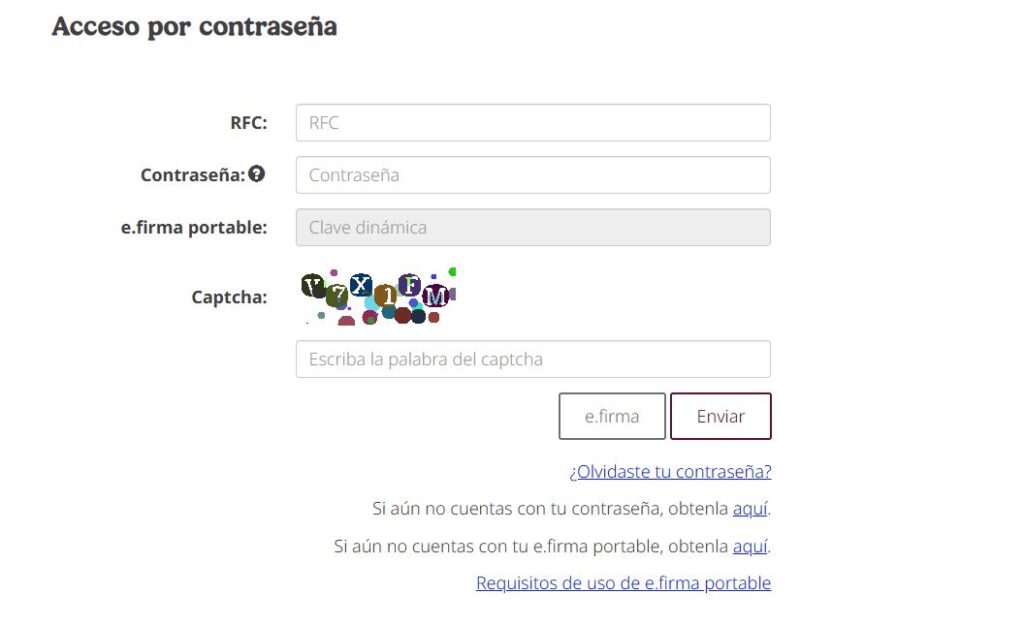
Al darle click en generar te llevara a la pagina del SAt donde tendras que ingresar tus datos
¿Qué es la Constancia de Situación Fiscal?
La Constancia de Situación Fiscal es un documento oficial que emite el Servicio de Administración Tributaria (SAT) y que acredita tu información registrada como contribuyente en México. En pocas palabras, es el archivo donde aparecen tus datos fiscales tal como están dados de alta ante Hacienda.
¿Para qué sirve?
Actualmente se solicita para:
- Actualizar datos ante tu empleador
- Facturación correcta (evitar errores en CFDI 4.0)
- Trámites bancarios
- Inscripciones escolares
- Procesos de contratación
- Cambios de régimen fiscal
Muchas empresas la piden para verificar que tu RFC, nombre completo y código postal fiscal coincidan exactamente con lo registrado ante el SAT.
¿Qué datos contiene?
La constancia incluye información clave como:
- Nombre completo o razón social
- RFC
- CURP (en personas físicas)
- Régimen fiscal
- Código postal del domicilio fiscal
- Estatus en el RFC (activo o suspendido)
- Fecha de inicio de actividades
- Actividad económica registrada
Es importante revisar que todos los datos estén correctos antes de imprimirla, ya que cualquier error puede provocar que te rechacen facturas o trámites administrativos.
Cómo Descargar la Constancia de Situación Fiscal Paso a Paso (Guía Completa 2026)
Si quieres imprimir la constancia de situación fiscal, primero necesitas descargar correctamente el archivo en PDF desde el portal oficial. El proceso es sencillo, pero hay pequeños detalles que suelen causar errores. Aquí te explico todo con enfoque práctico.
Paso 1: Ingresar al portal del SAT
Entra directamente al portal oficial del Servicio de Administración Tributaria y busca el trámite llamado:
“Genera tu Constancia de Situación Fiscal”.
Consejos importantes:
- Escribe la dirección manualmente o entra desde Google asegurándote que diga “sat.gob.mx”.
- Evita enlaces patrocinados dudosos.
- No ingreses tus datos en páginas que no sean oficiales.
Si estás desde celular, usa Chrome o Safari actualizado. Muchos errores ocurren por usar navegadores internos de redes sociales.
Paso 2: Iniciar sesión correctamente
El sistema te pedirá:
- RFC completo (con homoclave)
- Contraseña del SAT
También puedes ingresar con e.firma si la tienes activa.
Errores comunes aquí:
- RFC mal escrito (confundir 0 con O).
- Espacios adicionales al copiar y pegar.
- Contraseña con mayúsculas activadas sin darte cuenta.
Si el sistema marca “usuario incorrecto”, revisa primero que tu RFC esté bien capturado antes de intentar recuperar contraseña.
Paso 3: Generar la constancia fiscal
Una vez dentro del sistema:
- Ubica la opción “Generar Constancia”.
- Da clic.
- Espera unos segundos mientras el sistema crea el archivo.
Normalmente se genera de inmediato. Si tarda más de 30 segundos, puede ser saturación del sistema (muy común en temporada de declaraciones o cuando empresas la empiezan a pedir masivamente).
Tip estratégico: intenta hacerlo temprano (7–9 am) cuando hay menos tráfico.
Paso 4: Descargar la constancia fiscal PDF
El documento se generará en formato PDF.
Dependiendo de tu navegador:
- Se descargará automáticamente.
- Se abrirá en una nueva pestaña.
- Te pedirá confirmar la descarga.
Guárdalo con un nombre fácil de identificar, por ejemplo:
Constancia_Situacion_Fiscal_2026.pdf
Revisa que el archivo:
- Abra correctamente.
- No esté dañado.
- Contenga código QR visible.
- Muestre tu régimen fiscal actualizado.
Si el PDF no abre, intenta:
- Cambiar de navegador.
- Desactivar bloqueador de ventanas.
- Usar modo incógnito.
Paso 5: Imprimir correctamente la constancia
Para imprimir la constancia de situación fiscal sin errores:
- Abre el PDF.
- Presiona Ctrl + P (o Cmd + P en Mac).
- Configura tamaño carta.
- Ajusta escala a 100% o “Ajustar a página”.
- Imprime en calidad estándar o alta.
Recomendación práctica:
Algunas empresas solo necesitan el PDF digital, no necesariamente la hoja impresa. Pregunta antes de gastar tinta.
También puedes:
- Enviarla por WhatsApp.
- Subirla a una plataforma de empleo.
- Adjuntarla por correo.
Mientras sea el archivo oficial descargado del portal, tiene validez.
Consejo experto:
Antes de imprimir, revisa que tu código postal fiscal coincida con el que usas para facturación CFDI 4.0. Es uno de los errores más frecuentes que provocan rechazo de nómina o facturas.
Requisitos para Imprimir la Constancia de Situación Fiscal
Antes de intentar descargar e imprimir la constancia de situación fiscal, es importante saber qué necesitas según tu caso. No todos los métodos requieren lo mismo, y aquí te explico cada escenario para que no pierdas tiempo.
Con contraseña del SAT
Esta es la forma más rápida y directa.
Necesitas:
- RFC
- Contraseña (antes llamada CIEC)
- Acceso a internet
- Navegador actualizado
- Impresora (si la vas a imprimir en físico)
Si tienes tu contraseña activa, el proceso toma menos de 5 minutos. Solo inicias sesión en el portal y generas el PDF.
👉 Es la opción más recomendable porque te permite descargar la constancia fiscal PDF sin limitaciones.
Sin contraseña
Si no recuerdas tu contraseña, todavía puedes obtener la constancia, pero dependerá de tu situación.
Opciones posibles:
- Recuperar contraseña en línea (si tienes datos actualizados)
- Generarla nuevamente con e.firma
- Solicitar apoyo vía SAT ID
- Acudir a oficina con cita (última opción)
Sin contraseña no siempre podrás descargarla directamente desde el portal tradicional, pero sí existen alternativas digitales.
Solo con CURP
En algunos casos, especialmente personas físicas asalariadas, es posible obtener la constancia ingresando con:
- CURP
- Correo electrónico
- Número celular registrado
Esto generalmente se hace a través de SAT ID.
⚠️ Importante: Tus datos deben coincidir exactamente con lo registrado en el sistema.
Desde celular
Puedes imprimir la constancia desde el celular si:
- Tienes acceso a tu RFC
- Tienes contraseña o acceso a SAT ID
- Tu navegador permite descargar archivos PDF
El documento se descarga en formato PDF, y puedes:
- Guardarlo en tu dispositivo
- Enviarlo por WhatsApp o correo
- Imprimirlo después desde una computadora
Consejo práctico: en celular funciona mejor desde navegador Chrome o Safari actualizado, no desde navegadores internos de redes sociales.
Con cualquiera de estos métodos puedes sacar tu constancia fiscal 2026 sin necesidad de hacer filas, siempre que tus datos estén correctos en el sistema.
Cómo Imprimir la Constancia de Situación Fiscal Sin Contraseña (2026)
Si necesitas imprimir la constancia de situación fiscal pero no recuerdas tu contraseña del SAT, tranquilo: sí es posible obtenerla sin ella. Esta es una de las búsquedas más comunes porque muchas personas nunca volvieron a usar su clave después de tramitar el RFC.
Aquí te explico las opciones reales que funcionan.
Opción 1: Sacar la constancia mediante SAT ID
El Servicio de Administración Tributaria ofrece la plataforma SAT ID, que permite realizar trámites sin acudir a oficina.
¿Qué necesitas?
- RFC o CURP
- Correo electrónico activo
- Número celular
- Identificación oficial
- Cámara del celular o computadora
Proceso general:
- Entra a SAT ID desde el portal oficial.
- Selecciona “Generación o actualización de contraseña”.
- Sube tu identificación.
- Graba un breve video de validación.
- Envía la solicitud.
Si la validación es aprobada (normalmente tarda entre 24 y 72 horas), podrás crear una nueva contraseña. Con esa nueva clave ya podrás descargar e imprimir tu constancia fiscal normalmente desde el portal.
Este es el método más estable si no recuerdas tu contraseña.
Opción 2: Recuperar contraseña en línea
Si aún tienes acceso al correo o celular registrado, puedes intentar la recuperación automática:
- Entra al portal del SAT.
- Selecciona “Olvidé mi contraseña”.
- Sigue las instrucciones de validación.
Si el sistema reconoce tus datos, podrás generar una nueva clave inmediatamente.
Este método es rápido, pero solo funciona si tu información de contacto está actualizada.
Opción 3: Acudir a oficina del SAT (última alternativa)
Si no puedes validar identidad en línea, tendrás que:
- Agendar cita
- Llevar identificación oficial
- Solicitar restablecimiento de contraseña
Este proceso es más lento y depende de disponibilidad de citas.
¿Se puede imprimir la constancia solo con CURP y sin contraseña?
En algunos casos específicos (principalmente asalariados sin actividad empresarial), el sistema permite validación mediante CURP y datos personales. Sin embargo, esto depende de que tu información esté completamente actualizada.
Si el sistema no te deja avanzar, significa que necesitarás generar o recuperar contraseña.
Consejo importante
Muchos gestores cobran por “sacar la constancia sin contraseña”, pero en realidad lo único que hacen es ayudarte a recuperar la clave mediante SAT ID. El trámite es gratuito y puedes hacerlo tú mismo.
Si tu urgencia es alta (por ejemplo, te la pidieron para nómina hoy mismo), intenta primero recuperación automática. Si no funciona, inicia el proceso en SAT ID de inmediato.
Así podrás descargar la constancia fiscal PDF e imprimirla correctamente sin depender de terceros.
Cómo descargar constancia fiscal desde celular (2026)
Sí es totalmente posible imprimir la constancia de situación fiscal desde el celular sin necesidad de usar computadora. De hecho, hoy la mayoría de usuarios la descargan desde su teléfono porque es más rápido y práctico.
Aquí te explico cómo hacerlo correctamente para evitar errores.
Qué necesitas antes de empezar
- RFC completo
- Contraseña del SAT (o acceso a SAT ID si la vas a recuperar)
- Conexión estable a internet
- Navegador actualizado (Chrome en Android o Safari en iPhone)
Consejo importante: no lo hagas desde el navegador interno de Facebook, Instagram o TikTok. Copia el enlace y ábrelo directamente en tu navegador.
Paso 1: Entrar al portal oficial
Abre tu navegador y entra al sitio oficial del Servicio de Administración Tributaria (sat.gob.mx).
Busca el trámite “Genera tu Constancia de Situación Fiscal” y selecciona la opción para ejecutarlo en línea.
Paso 2: Iniciar sesión
Ingresa:
- RFC
- Contraseña
Completa el captcha si lo solicita el sistema y accede.
Si no recuerdas tu contraseña, primero tendrás que recuperarla mediante SAT ID.
Paso 3: Generar la constancia
Una vez dentro:
- Selecciona “Generar Constancia”.
- Espera a que el sistema cree el documento.
- El archivo se descargará en formato PDF.
En algunos celulares el PDF se abre automáticamente; en otros se guarda en la carpeta “Descargas”.
Paso 4: Guardar o compartir el PDF
Desde tu celular puedes:
- Guardarlo en tu dispositivo.
- Enviarlo por WhatsApp.
- Mandarlo por correo.
- Subirlo a una plataforma de empleo.
Muchas empresas aceptan el archivo digital sin necesidad de imprimirlo en papel.
Paso 5: Imprimir desde el celular
Si necesitas imprimirla físicamente, tienes tres opciones:
- Conectar tu celular a una impresora WiFi.
- Enviarte el archivo por correo y abrirlo en una computadora.
- Guardarlo en USB (si tu celular lo permite).
Asegúrate de que el PDF se vea completo, con el código QR visible y sin errores de descarga.
Errores comunes al hacerlo desde el celular
- El PDF no descarga → cambia de navegador.
- Se queda cargando → intenta en horario menos saturado.
- Marca error de sesión → revisa que el RFC esté bien escrito.
- No abre el archivo → instala un lector PDF.
Consejo práctico: si el sistema del SAT se ve desconfigurado en pantalla pequeña, activa la opción “versión de escritorio” en tu navegador. Eso suele solucionar muchos problemas de visualización.
Problemas Comunes al Imprimir la Constancia de Situación Fiscal y Cómo Solucionarlos
Cuando intentas imprimir la constancia de situación fiscal, estos son los errores más buscados en Google. Resolverlos correctamente no solo te ahorra tiempo, también evita que tengas que sacar cita innecesariamente.
No recuerdo mi RFC
Es más común de lo que parece.
Opciones para recuperarlo:
- Revisar recibos de nómina antiguos.
- Consultar facturas electrónicas previas.
- Buscar en tu correo si alguna empresa te pidió datos fiscales.
- Usar la opción de recuperación en el portal del Servicio de Administración Tributaria si tienes CURP y datos registrados.
Si no aparece por ningún medio, tendrás que acudir a oficina con identificación oficial para que te lo proporcionen.
Consejo práctico: guarda tu RFC en una nota segura después de recuperarlo. Es un dato que se solicita constantemente.
No tengo contraseña
Si no recuerdas tu contraseña del SAT, tienes dos caminos:
• Recuperación en línea si tu correo y celular están actualizados.
• Generarla nuevamente mediante SAT ID (subiendo identificación y grabando video de validación).
El trámite es gratuito. No necesitas pagar gestor.
Si tu urgencia es alta, intenta primero recuperación automática. Si no funciona, inicia el proceso de SAT ID de inmediato porque puede tardar hasta 72 horas.
Mi constancia tiene datos incorrectos
Este es un problema serio porque puede provocar:
- Rechazo de facturas CFDI 4.0
- Problemas de nómina
- Errores en trámites bancarios
Los errores más comunes son:
- Código postal fiscal incorrecto
- Régimen fiscal desactualizado
- Actividad económica equivocada
- Nombre con error ortográfico
En estos casos NO basta con volver a descargarla. Debes actualizar tu información en el portal del SAT o agendar cita para corrección de datos.
Descargarla otra vez no solucionará el problema si el registro está mal.
Error al descargar PDF
Este es uno de los errores más frecuentes.
Posibles causas:
- Navegador desactualizado
- Bloqueador de ventanas emergentes activo
- Saturación del sistema
- Sesión caducada
Soluciones rápidas:
- Cambia de navegador (Chrome suele funcionar mejor).
- Activa modo incógnito.
- Desactiva bloqueadores.
- Intenta en horario temprano.
- Activa “versión de escritorio” si estás en celular.
Si el PDF se descarga pero no abre, instala un lector de PDF actualizado.
Preguntas Frecuentes sobre la Constancia de Situación Fiscal
Esta sección ayuda mucho a posicionar en Google y a captar fragmentos destacados.
¿La constancia de situación fiscal tiene costo?
No. El trámite es completamente gratuito. Descargarla e imprimirla no tiene ningún costo en el portal oficial.
¿Cuánto tarda en generarse?
La generación es inmediata. Una vez que inicias sesión, el sistema crea el PDF en segundos.
Si tarda más, normalmente es por saturación del sistema.
¿Puedo imprimirla sin e.firma?
Sí. La mayoría de personas físicas pueden descargarla únicamente con RFC y contraseña.
La e.firma solo es necesaria en algunos trámites más avanzados.
¿Sirve una constancia anterior?
Depende de quién te la solicite.
En la mayoría de casos sí sirve una constancia anterior, siempre que los datos estén actualizados.
Sin embargo, muchas empresas piden que sea reciente (emitida el mismo mes).
Recomendación: si no estás seguro, descarga una nueva. El proceso tarda menos de 5 minutos.